

Tin công nghệ
Thay Ổ Cứng SSD Long Khánh – Nâng Cấp SSD Laptop, PC
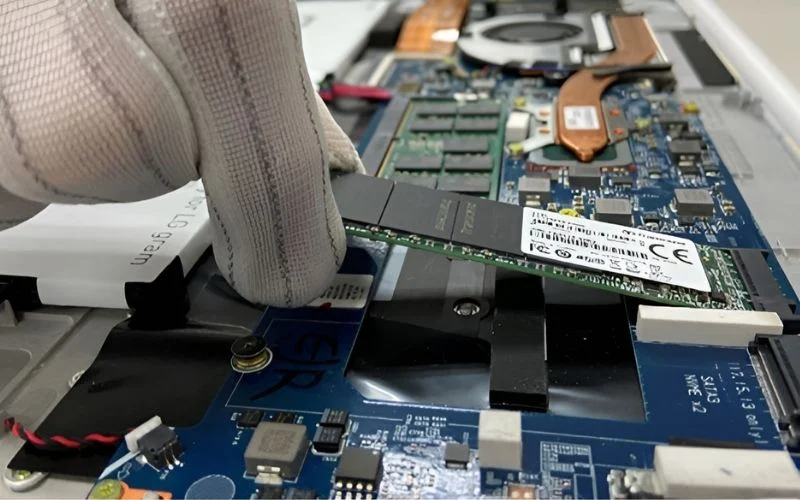
Laptop khởi động chậm, mở phần mềm mất nhiều thời gian hoặc thường xuyên bị đứng khi truy xuất dữ liệu? Nếu máy vẫn đang sử dụng ổ cứng HDD, nâng cấp SSD là một trong những giải pháp đáng cân nhắc để cải thiện tốc độ sử dụng.
An Phúc cung cấp dịch vụ thay ổ cứng SSD Long Khánh cho laptop và máy tính để bàn. Kỹ thuật viên hỗ trợ kiểm tra chuẩn ổ cứng, tư vấn dung lượng phù hợp, lắp SSD và cài đặt Windows khi cần.
Đặc biệt với laptop cũ, việc nâng SSD phù hợp có thể giúp máy phản hồi nhanh hơn và tiếp tục đáp ứng tốt các nhu cầu học tập, văn phòng, duyệt web mà chưa cần vội thay máy mới.

Tóm tắt nội dung
Khi Nào Nên Thay Hoặc Nâng Cấp SSD?
Bạn nên kiểm tra ổ cứng khi máy xuất hiện một số tình trạng:
- Laptop vẫn đang sử dụng HDD.
- Windows khởi động rất lâu.
- Mở Chrome, Word, Excel và phần mềm chậm.
- Máy thường xuyên báo Disk 100%.
- Máy bị đứng khi sao chép hoặc mở dữ liệu.
- HDD phát ra tiếng kêu bất thường.
- SSD hiện tại có dung lượng quá thấp.
- Máy vừa thay ổ cứng và cần cài lại Windows.
Không phải máy tính chạy chậm nào cũng cần thay SSD. Nguyên nhân còn có thể đến từ RAM, CPU, nhiệt độ hoặc Windows. Vì vậy, kiểm tra cấu hình trước khi nâng cấp giúp tránh thay linh kiện không cần thiết.
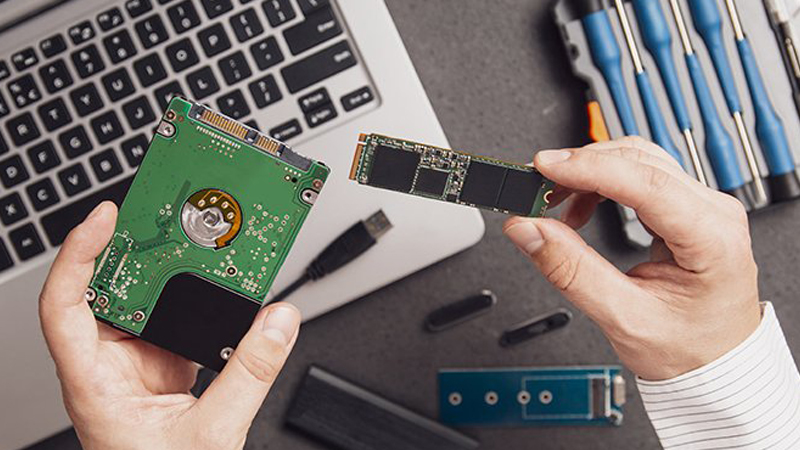
Thay Ổ Cứng SSD Long Khánh Cho Laptop Và PC
An Phúc hỗ trợ nâng cấp SSD laptop và PC theo nhu cầu thực tế, bao gồm:
- Kiểm tra model và cấu hình máy.
- Xác định chuẩn SSD tương thích.
- Kiểm tra tình trạng ổ cứng hiện tại.
- Tư vấn dung lượng SSD.
- Lắp đặt SSD.
- Cài Windows khi cần.
- Cài driver cơ bản.
- Hỗ trợ chuyển dữ liệu tùy tình trạng ổ cũ.
- Kiểm tra hoạt động sau khi nâng cấp.
Khách hàng nên kiểm tra chuẩn SSD trước khi mua vì không phải laptop hoặc mainboard nào cũng sử dụng cùng một loại ổ.
Các Loại SSD Laptop Phổ Biến
SSD SATA 2.5 inch
SSD SATA 2.5 inch thường được sử dụng để thay thế HDD trên các dòng laptop cũ.
Nếu laptop đang sử dụng HDD SATA 2.5 inch và không hỗ trợ M.2, đây thường là phương án nâng cấp đơn giản và hiệu quả.
SSD M.2 SATA
M.2 SATA có kích thước nhỏ gọn và thường xuất hiện trên một số thế hệ laptop.
Cần lưu ý M.2 chỉ là kiểu dáng, không đồng nghĩa tất cả SSD M.2 đều tương thích với nhau.
SSD M.2 NVMe
SSD NVMe sử dụng giao tiếp PCIe và phổ biến trên nhiều laptop, PC đời mới.
Trước khi nâng cấp cần kiểm tra:
- Máy có khe M.2 hay không.
- Khe hỗ trợ SATA hay NVMe.
- Kích thước SSD phù hợp.
- Khả năng hỗ trợ của mainboard.
Nếu không chắc máy đang sử dụng chuẩn nào, bạn có thể gửi model laptop cho An Phúc để được kiểm tra trước.
SSD Cho Laptop Cũ – Có Đáng Nâng Cấp Không?
Với nhiều laptop cũ, SSD là một trong những nâng cấp mang lại thay đổi dễ nhận thấy nhất.
Một chiếc laptop vẫn đáp ứng được nhu cầu văn phòng nhưng sử dụng HDD có thể gặp tình trạng Windows khởi động lâu, mở ứng dụng chậm và thường xuyên đứng khi ổ cứng hoạt động ở mức cao.
Sau khi chuyển sang SSD, tốc độ truy xuất dữ liệu nhanh hơn có thể giúp:
- Khởi động Windows nhanh hơn.
- Mở ứng dụng nhanh hơn.
- Máy phản hồi tốt hơn.
- Giảm thời gian chờ khi truy xuất dữ liệu.
- Cải thiện trải nghiệm sử dụng hàng ngày.
Tuy nhiên, SSD không làm CPU hay card đồ họa mạnh hơn.
Nếu laptop quá cũ, RAM thấp, pin hỏng, mainboard không ổn định hoặc có nhiều linh kiện xuống cấp, cần cân nhắc tổng chi phí trước khi nâng cấp.
Nên Chọn SSD Bao Nhiêu GB?
Dung lượng SSD nên dựa vào nhu cầu sử dụng thực tế.
256GB: Phù hợp với Windows, phần mềm văn phòng và người dùng lưu ít dữ liệu. Tuy nhiên dung lượng có thể nhanh đầy.
500GB/512GB: Phù hợp với phần lớn người dùng laptop hiện nay, đủ cho hệ điều hành, phần mềm và lượng dữ liệu cá nhân tương đối.
1TB trở lên: Phù hợp với người lưu nhiều hình ảnh, video, dữ liệu công việc, game hoặc các phần mềm dung lượng lớn.
Không nhất thiết phải mua SSD dung lượng lớn nhất. Nên cân đối giữa nhu cầu, cấu hình máy và ngân sách.
Nâng SSD Hay RAM Trước?
Đây là câu hỏi khá phổ biến khi nâng cấp laptop cũ.
Nên ưu tiên SSD nếu:
- Laptop vẫn sử dụng HDD.
- Windows khởi động chậm.
- Mở ứng dụng lâu.
- Disk thường xuyên 100%.
Nên cân nhắc RAM nếu:
- Máy đã sử dụng SSD.
- Thường xuyên mở nhiều tab trình duyệt.
- Chạy nhiều ứng dụng cùng lúc.
- RAM thường xuyên gần đầy.
Trong một số trường hợp, nâng cả SSD và RAM có thể mang lại hiệu quả tốt hơn. Tuy nhiên, kỹ thuật viên nên kiểm tra cấu hình và nhu cầu trước khi tư vấn.
Thay SSD Có Mất Dữ Liệu Không?
Không phải trường hợp nào thay SSD cũng làm mất dữ liệu.
Tùy tình trạng máy, có thể lựa chọn:
- Cài Windows mới trên SSD.
- Clone hệ điều hành từ ổ cũ sang SSD.
- Sao chép dữ liệu cần thiết.
- Giữ HDD cũ làm ổ lưu trữ nếu máy hỗ trợ.
Nếu ổ cứng cũ đang có dấu hiệu hư hỏng, cần ưu tiên kiểm tra và sao lưu dữ liệu trước.
Nếu máy có dữ liệu quan trọng, hãy thông báo cho kỹ thuật viên trước khi thay SSD.
Thay SSD Có Cần Cài Lại Windows Không?
Không bắt buộc trong mọi trường hợp.
Nếu Windows hiện tại hoạt động ổn định và ổ cũ còn tốt, có thể cân nhắc chuyển hệ điều hành sang SSD.
Cài Windows mới phù hợp hơn khi:
- Windows đang bị lỗi.
- Máy đã sử dụng hệ điều hành lâu.
- Hệ thống chứa nhiều phần mềm không cần thiết.
- Ổ cũ gặp lỗi.
- Người dùng muốn thiết lập hệ thống mới.
Khách hàng có thể tham khảo thêm dịch vụ cài Win Long Khánh nếu cần cài hệ điều hành sau khi nâng cấp SSD.
Quy Trình Thay SSD Tại An Phúc
Quy trình cơ bản gồm:
Bước 1: Kiểm tra model và cấu hình máy.
Bước 2: Xác định chuẩn SSD tương thích.
Bước 3: Kiểm tra ổ cứng cũ và dữ liệu cần giữ.
Bước 4: Tư vấn dung lượng, loại SSD và báo giá.
Bước 5: Lắp SSD sau khi khách hàng xác nhận.
Bước 6: Cài Windows hoặc chuyển hệ thống tùy nhu cầu.
Bước 7: Kiểm tra SSD, Windows và các chức năng cơ bản trước khi bàn giao.
Giá Thay Ổ Cứng SSD Long Khánh
Giá SSD thay đổi theo thị trường và phụ thuộc vào:
- Thương hiệu.
- Dung lượng.
- Chuẩn SATA hoặc NVMe.
- Dòng SSD.
- Chính sách bảo hành.
- Giá linh kiện tại thời điểm mua.
Chi phí thực hiện cũng phụ thuộc vào việc khách hàng cần lắp SSD, cài Windows, chuyển dữ liệu hay thực hiện thêm các dịch vụ khác.
Vì vậy, An Phúc ưu tiên kiểm tra thiết bị và báo giá theo tình trạng thực tế.
Hotline/Zalo: 0919 993 877 để gửi model laptop và nhận tư vấn loại SSD phù hợp.
Vì Sao Nên Nâng Cấp SSD Tại Long Khánh?
Khách hàng tại Long Khánh có thể mang laptop hoặc PC đến An Phúc tại 191 Nguyễn Tri Phương, P. Xuân An để kiểm tra chuẩn SSD trước khi nâng cấp. Với máy tính để bàn hoặc hệ thống văn phòng khó di chuyển, khách hàng có thể liên hệ trước để trao đổi phương án hỗ trợ phù hợp.
An Phúc hỗ trợ khách hàng tại Long Khánh từ bước kiểm tra đến khi hoàn thiện nâng cấp:
- Kiểm tra chuẩn SSD trước khi thay.
- Tư vấn dung lượng theo nhu cầu.
- Báo giá trước khi thực hiện.
- Hỗ trợ kiểm tra dữ liệu ổ cũ.
- Có thể cài Windows sau khi nâng SSD.
- Hỗ trợ kiểm tra RAM nếu máy vẫn chạy chậm.
- Không tự ý thay linh kiện khi khách hàng chưa xác nhận.
Ngoài nâng cấp SSD, An Phúc còn hỗ trợ sửa laptop Long Khánh, sửa máy tính, cài Windows và nâng cấp RAM cho laptop, PC.
Câu Hỏi Thường Gặp
Laptop nào cũng nâng cấp SSD được không?
Khả năng nâng cấp phụ thuộc vào từng model. Cần kiểm tra máy hỗ trợ SSD SATA, M.2 SATA hay NVMe trước khi mua.
Laptop cũ nên dùng SSD SATA hay NVMe?
Phải dựa vào chuẩn mà laptop hỗ trợ. Nếu máy chỉ hỗ trợ SATA thì không cần mua NVMe.
Nâng SSD có làm laptop chơi game mạnh hơn không?
SSD giúp Windows, game và dữ liệu tải nhanh hơn nhưng không làm CPU hoặc GPU mạnh hơn.
Có thể giữ lại ổ HDD cũ không?
Có thể nếu laptop hoặc PC có thêm vị trí kết nối phù hợp và HDD vẫn hoạt động tốt.
An Phúc có cài Windows sau khi thay SSD không?
Có. Tùy tình trạng máy, có thể cài mới Windows hoặc tư vấn phương án chuyển hệ thống phù hợp.
Liên Hệ Thay Ổ Cứng SSD Long Khánh
Laptop hoặc PC đang chạy chậm, vẫn sử dụng HDD hoặc cần tăng dung lượng lưu trữ? Liên hệ An Phúc để kiểm tra chuẩn SSD trước khi nâng cấp.
An Phúc hỗ trợ kiểm tra và sửa laptop cho khách hàng tại khu vực Long Khánh và các khu vực lân cận theo lịch hẹn. Với các lỗi phần mềm, vệ sinh máy, nâng cấp SSD/RAM hoặc kiểm tra ban đầu, khách hàng có thể liên hệ trước qua Hotline/Zalo 0919 993 877 để được tiếp nhận tình trạng và tư vấn phương án phù hợp.
Địa chỉ: 191 Nguyễn Tri Phương, Long Khánh, Đồng Nai
Website: suamaytinhlongkhanh.com
Sửa máy tính Long Khánh | Máy tính An Phúc – Thay ổ cứng SSD, nâng cấp SSD laptop và tư vấn SSD cho laptop cũ tại Long Khánh.


