

Dịch vụ máy tính, Macbook
MacBook Không Lên Màn Hình Long Khánh – Nguyên Nhân Và Cách Xử Lý
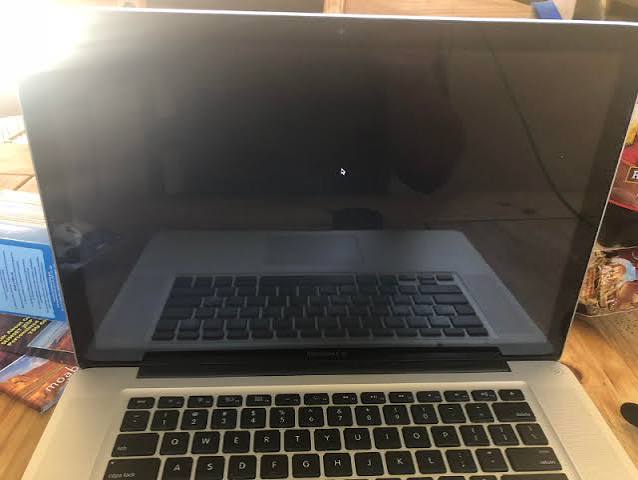
MacBook nhấn nút nguồn nhưng màn hình vẫn tối đen, trong khi máy có dấu hiệu hoạt động, có tiếng khởi động hoặc trackpad vẫn phản hồi là tình trạng khá dễ khiến người dùng nhầm với lỗi mất nguồn.
Thực tế, MacBook không lên màn hình có thể xuất phát từ nhiều nguyên nhân: máy bị treo khi khởi động, độ sáng màn hình, lỗi macOS, màn hình hoặc hệ thống đèn nền, kết nối màn hình, cho đến các vấn đề phần cứng bên trong.
Điều quan trọng là không nên vội kết luận phải thay màn hình. Trước tiên cần xác định MacBook thực sự không lên nguồn hay máy vẫn hoạt động nhưng không xuất hình.
Nếu bạn đang ở Long Khánh và MacBook có nguồn nhưng không lên màn hình, có thể thực hiện một số bước kiểm tra cơ bản dưới đây trước khi mang máy đến kỹ thuật viên.

Tóm tắt nội dung
Dấu hiệu MacBook có nguồn nhưng không lên màn hình
Tùy nguyên nhân, lỗi hiển thị trên MacBook có thể xuất hiện theo nhiều cách khác nhau.
Một số biểu hiện thường gặp gồm:
- Nhấn nguồn, máy có phản ứng nhưng màn hình vẫn đen.
- MacBook có tiếng khởi động nhưng không hiển thị hình ảnh.
- Trackpad có phản hồi nhưng màn hình tối.
- Bàn phím hoặc Touch Bar hoạt động nhưng không thấy hình.
- Máy có tiếng thông báo nhưng màn hình không hiển thị.
- Màn hình rất tối, chỉ nhìn thấy hình mờ khi soi kỹ.
- Màn hình sáng lên trong vài giây rồi tắt.
- MacBook lúc lên màn hình, lúc không.
- Máy xuất được hình ra màn hình ngoài nhưng màn hình tích hợp không hiển thị.
- MacBook bị rơi, va đập hoặc vào nước rồi xuất hiện màn hình đen.
Các dấu hiệu này rất hữu ích để phân biệt lỗi hiển thị với lỗi nguồn.

Phân biệt MacBook không lên màn hình và không lên nguồn
Đây là bước quan trọng trước khi tìm nguyên nhân.
| Tình trạng | Biểu hiện thường gặp |
|---|---|
| MacBook không lên màn hình | Máy có dấu hiệu hoạt động nhưng màn hình không hiển thị |
| MacBook không lên nguồn | Máy gần như không có phản ứng khi bật |
| MacBook không nhận sạc | Cắm sạc nhưng máy hoặc pin không nhận nguồn như bình thường |
Ví dụ, nếu bạn nhấn nguồn và vẫn nghe âm thanh, trackpad có phản hồi hoặc MacBook xuất được hình ra màn hình ngoài thì máy có thể đang gặp vấn đề liên quan đến hiển thị thay vì mất nguồn hoàn toàn.
Ngược lại, nếu máy không có bất kỳ phản ứng nào, nên kiểm tra theo hướng MacBook không lên nguồn Long Khánh.
Nếu vấn đề xuất hiện khi kết nối adapter, máy không báo sạc hoặc pin không tăng, hãy kiểm tra thêm trường hợp MacBook không nhận sạc.
Việc phân biệt đúng ngay từ đầu giúp tránh thay màn hình, pin hoặc bộ sạc theo phỏng đoán.
Nguyên nhân MacBook không lên màn hình
1. Độ sáng màn hình đang ở mức quá thấp
Đây là nguyên nhân đơn giản nhưng nên kiểm tra trước.
Trong một số trường hợp, MacBook vẫn hoạt động nhưng độ sáng màn hình đang ở mức rất thấp khiến người dùng tưởng rằng màn hình không lên.
Hãy thử tăng độ sáng bằng phím chức năng tương ứng trên bàn phím hoặc Control Center nếu máy vẫn có thể thao tác.
Nếu màn hình xuất hiện trở lại bình thường, máy không gặp lỗi phần cứng màn hình.
2. MacBook bị treo trong quá trình khởi động
macOS hoặc một tiến trình nào đó có thể bị treo khiến máy không hoàn tất quá trình khởi động.
Biểu hiện có thể là:
- Màn hình đen kéo dài.
- Máy có nguồn nhưng không vào được macOS.
- Máy dừng ở một trạng thái nhất định.
- Tắt rồi bật lại có lúc lên hình bình thường.
Nếu MacBook bị treo, có thể thử giữ nút nguồn để tắt máy hoàn toàn, chờ một lúc rồi khởi động lại.
Nếu tình trạng lặp lại thường xuyên, cần kiểm tra sâu hơn thay vì liên tục tắt cưỡng bức máy.
3. Màn hình hoặc hệ thống đèn nền gặp vấn đề
Màn hình MacBook cần hệ thống hiển thị và đèn nền hoạt động bình thường để người dùng nhìn thấy hình ảnh.
Một số trường hợp máy vẫn tạo hình nhưng màn hình quá tối khiến người dùng tưởng rằng máy không hiển thị.
Biểu hiện có thể bao gồm:
- Màn hình rất tối.
- Có hình mờ khi soi đèn.
- Màn hình chớp rồi tắt.
- Độ sáng hoạt động không bình thường.
Không nên tự kết luận cần thay nguyên bộ màn hình chỉ dựa vào triệu chứng này. Kỹ thuật viên cần kiểm tra tình trạng thực tế để xác định thành phần gây lỗi.
4. Lỗi kết nối giữa màn hình và phần cứng bên trong
MacBook sử dụng các kết nối bên trong để truyền tín hiệu đến màn hình.
Nếu hệ thống kết nối gặp vấn đề, máy có thể vẫn hoạt động nhưng màn hình không nhận được tín hiệu bình thường.
Một số dấu hiệu đáng chú ý:
- Thay đổi góc mở màn hình thì hình ảnh xuất hiện hoặc mất.
- Màn hình chập chờn.
- Xuất hiện sọc trước khi mất hình.
- Màn hình tắt khi mở ở một góc nhất định.
Không nên tự tháo màn hình hoặc cáp kết nối nếu không có kinh nghiệm vì cấu tạo MacBook khá phức tạp và dễ phát sinh hư hỏng thêm.
5. MacBook bị rơi hoặc va đập
Nếu tình trạng màn hình đen xuất hiện ngay sau khi MacBook bị rơi hoặc va đập, cần lưu ý khả năng hư hỏng vật lý.
Tác động mạnh có thể ảnh hưởng đến:
- Màn hình.
- Kết nối màn hình.
- Khung máy.
- Các linh kiện bên trong.
Ngay cả khi bên ngoài màn hình không nứt, phần hiển thị hoặc kết nối bên trong vẫn có thể gặp vấn đề.
Trong trường hợp này, không nên tiếp tục đóng mở màn hình nhiều lần để thử.
6. MacBook từng bị vào nước
Nước, cà phê hoặc các loại chất lỏng khác có thể gây ảnh hưởng đến nhiều bộ phận của MacBook.
Nếu máy vừa bị vào nước và sau đó không lên màn hình, nên ngừng sử dụng và hạn chế tiếp tục cấp nguồn.
Không nên dùng máy sấy nhiệt cao hoặc liên tục bật máy để kiểm tra vì điều này có thể làm tình trạng nghiêm trọng hơn.
MacBook bị chất lỏng xâm nhập nên được kiểm tra sớm để xác định khu vực bị ảnh hưởng.
7. Lỗi phần cứng liên quan đến quá trình xuất hình
Nếu màn hình, nguồn và các yếu tố cơ bản đều không giải thích được tình trạng, nguyên nhân có thể nằm ở phần cứng bên trong máy.
Trường hợp này cần thiết bị và kinh nghiệm kỹ thuật để khoanh vùng.
Không nên dựa vào triệu chứng “màn hình đen” để khẳng định ngay lỗi mainboard hoặc một linh kiện cụ thể.
6 bước có thể thử khi MacBook màn hình đen
Trước khi mang máy đi kiểm tra, người dùng có thể thực hiện một số thao tác an toàn.
Bước 1: Kiểm tra độ sáng màn hình
Thử tăng độ sáng màn hình.
Nếu máy vẫn hoạt động nhưng màn hình chỉ đang ở mức sáng quá thấp, đây có thể là cách xử lý đơn giản nhất.
Bước 2: Kiểm tra nguồn điện
Nếu pin yếu, hãy kết nối bộ sạc phù hợp và để máy nhận nguồn ổn định.
Nếu MacBook không nhận adapter hoặc không vào pin, vấn đề có thể liên quan đến sạc thay vì màn hình.
Trong trường hợp này, tham khảo bài MacBook không nhận sạc để kiểm tra adapter, cáp USB-C/MagSafe và cổng sạc.
Bước 3: Tắt hoàn toàn rồi khởi động lại
Nếu nghi ngờ máy bị treo, giữ nút nguồn để tắt máy hoàn toàn.
Chờ một lúc rồi bật lại.
Không nên lặp đi lặp lại thao tác tắt cưỡng bức nếu máy liên tục không lên hình.
Bước 4: Tháo các thiết bị ngoại vi
Rút những thiết bị không cần thiết như:
- USB.
- Hub USB-C.
- Ổ cứng ngoài.
- Màn hình ngoài.
- Thiết bị chuyển đổi.
- Phụ kiện khác.
Sau đó thử khởi động MacBook với cấu hình đơn giản nhất.
Bước 5: Quan sát xem máy có thực sự hoạt động hay không
Chú ý các dấu hiệu như:
- Có tiếng khởi động.
- Trackpad phản hồi.
- Có tiếng thông báo.
- Máy có dấu hiệu vào hệ điều hành.
- Màn hình sáng nhẹ nhưng không có hình.
Những thông tin này sẽ giúp kỹ thuật viên khoanh vùng lỗi nhanh hơn.
Bước 6: Thử màn hình ngoài nếu có thiết bị phù hợp
Nếu MacBook hỗ trợ xuất hình và bạn có sẵn màn hình, cáp hoặc adapter tương thích, có thể thử kết nối màn hình ngoài.
Đây là một phép thử hữu ích nhưng không nên dùng làm căn cứ duy nhất để tự kết luận linh kiện nào bị hỏng.
MacBook xuất được màn hình ngoài nhưng màn hình máy không lên
Đây là trường hợp đáng chú ý.
Ví dụ:
Màn hình MacBook: không hiển thị
Màn hình ngoài: có hình bình thường
Điều này cho thấy máy vẫn có khả năng hoạt động và xuất hình trong điều kiện thử nghiệm đó. Vì vậy quá trình kiểm tra có thể tập trung hơn vào hệ thống hiển thị tích hợp và những thành phần liên quan.
Tuy nhiên, không nên lập tức mua màn hình mới.
Kỹ thuật viên vẫn cần kiểm tra:
- Tình trạng màn hình.
- Đèn nền.
- Kết nối màn hình.
- Dấu hiệu va đập hoặc chất lỏng.
- Các thành phần liên quan khác.
Xác định đúng nguyên nhân trước khi thay linh kiện sẽ tránh chi phí không cần thiết.
MacBook màn hình đen nhưng vẫn có tiếng là lỗi gì?
Một trường hợp khá phổ biến là MacBook màn hình đen nhưng vẫn có tiếng.
Người dùng có thể nghe tiếng khởi động, thông báo của macOS hoặc nhận thấy máy vẫn phản hồi nhưng hoàn toàn không thấy hình ảnh.
Điều này là một dữ kiện quan trọng cho thấy cần kiểm tra theo hướng hiển thị thay vì chỉ tập trung vào nguồn điện.
Tuy nhiên, chỉ từ dấu hiệu có tiếng vẫn chưa đủ để xác định chính xác màn hình, cáp hay phần cứng nào bị lỗi.
MacBook vẫn hoạt động nhưng màn hình tối đen? Gửi model máy và mô tả tình trạng qua Zalo 0919 993 877 để An Phúc hỗ trợ kiểm tra ban đầu.
Khi nào nên mang MacBook đi kiểm tra?
Nên mang máy đến kỹ thuật viên nếu đã thử các bước cơ bản nhưng:
- MacBook vẫn có nguồn nhưng màn hình hoàn toàn đen.
- Máy có tiếng nhưng không hiển thị.
- Màn hình chớp rồi tắt.
- Màn hình chỉ hiển thị rất mờ.
- Hình ảnh xuất hiện khi thay đổi góc mở màn hình.
- Màn hình ngoài có hình nhưng màn hình MacBook không hiển thị.
- Máy vừa bị rơi hoặc va đập.
- MacBook từng bị vào nước.
- Tình trạng mất hình xảy ra ngày càng thường xuyên.
- Khởi động lại nhiều lần nhưng lỗi vẫn tái diễn.
Đặc biệt với máy từng vào nước hoặc có dấu hiệu hư hỏng vật lý, hạn chế tiếp tục thử bật máy nhiều lần.
Sửa MacBook không lên màn hình tại Long Khánh
Nếu MacBook Air hoặc MacBook Pro có nguồn nhưng không lên hình, màn hình đen, hiển thị chập chờn hoặc có tiếng nhưng không thấy hình, Máy tính An Phúc tiếp nhận kiểm tra MacBook tại Long Khánh.
Tùy tình trạng thực tế, kỹ thuật viên sẽ kiểm tra các yếu tố liên quan đến:
- Khả năng khởi động của máy.
- Tình trạng hiển thị.
- Màn hình và đèn nền.
- Kết nối liên quan đến màn hình.
- Khả năng xuất màn hình ngoài khi cần.
- Dấu hiệu va đập hoặc chất lỏng.
- Các yếu tố phần cứng liên quan.
An Phúc ưu tiên kiểm tra nguyên nhân trước khi tư vấn thay linh kiện.
Nếu MacBook còn gặp những vấn đề khác như không lên nguồn, không nhận sạc, pin, bàn phím hoặc trackpad, bạn có thể tham khảo dịch vụ sửa MacBook Long Khánh.
Quy trình kiểm tra MacBook không lên màn hình tại An Phúc
Quy trình cơ bản gồm:
Bước 1: Tiếp nhận tình trạng
Ghi nhận model MacBook và những biểu hiện khách hàng gặp phải.
Bước 2: Kiểm tra tình trạng nguồn
Xác định máy có thực sự khởi động hay không để phân biệt lỗi nguồn với lỗi hiển thị.
Bước 3: Kiểm tra khả năng hiển thị
Quan sát màn hình, độ sáng và các dấu hiệu bất thường.
Bước 4: Kiểm tra màn hình ngoài khi cần
Thử khả năng xuất hình bằng thiết bị phù hợp để có thêm dữ kiện khoanh vùng.
Bước 5: Xác định nguyên nhân
Kiểm tra các thành phần liên quan dựa trên tình trạng thực tế.
Bước 6: Tư vấn phương án
Thông báo nguyên nhân, phương án xử lý và chi phí dự kiến.
Bước 7: Tiến hành sau khi khách hàng đồng ý
Chỉ thực hiện sửa chữa hoặc thay thế linh kiện sau khi thống nhất phương án.
Chi phí sửa MacBook không lên màn hình bao nhiêu?
Không thể xác định chính xác chi phí chỉ dựa vào biểu hiện “màn hình đen”.
Ví dụ, MacBook có nguồn nhưng không lên hình có thể liên quan đến những nguyên nhân khác nhau. Chi phí vì vậy phụ thuộc vào:
- Model MacBook Air hoặc MacBook Pro.
- Nguyên nhân thực tế.
- Tình trạng màn hình.
- Linh kiện cần sửa chữa hoặc thay thế.
- Mức độ hư hỏng nếu máy từng rơi hoặc vào nước.
An Phúc kiểm tra tình trạng thực tế trước khi tư vấn phương án.
Giá linh kiện có thể thay đổi theo thị trường – liên hệ Hotline/Zalo 0919 993 877 để được hỗ trợ.
Câu hỏi thường gặp
MacBook màn hình đen nhưng vẫn có tiếng là lỗi gì?
Máy có thể vẫn đang hoạt động nhưng hệ thống hiển thị gặp vấn đề. Cần kiểm tra thêm màn hình, độ sáng, khả năng xuất hình và các thành phần liên quan trước khi xác định nguyên nhân.
MacBook có nguồn nhưng không lên hình có phải hỏng màn hình không?
Không nhất thiết. Màn hình chỉ là một trong những khả năng. Máy cũng có thể gặp vấn đề trong quá trình khởi động, hệ thống đèn nền, kết nối màn hình hoặc phần cứng liên quan. Không nên thay màn hình khi chưa kiểm tra.
MacBook xuất được màn hình ngoài nhưng màn hình máy không lên là sao?
Đây là dữ kiện cho thấy máy vẫn có khả năng xuất hình trong phép thử đó. Kỹ thuật viên có thể dựa vào thông tin này để kiểm tra sâu hơn hệ thống hiển thị tích hợp, nhưng chưa thể kết luận chính xác linh kiện hỏng chỉ từ một phép thử.
MacBook bị rơi rồi màn hình đen có sửa được không?
Còn tùy mức độ hư hỏng. Máy cần được kiểm tra màn hình, khung máy, kết nối và các thành phần liên quan để xác định phương án phù hợp.
Có cần thay màn hình ngay khi MacBook không hiển thị không?
Không. Nên xác định nguyên nhân trước. Việc thay màn hình theo phỏng đoán có thể không xử lý đúng lỗi và gây tốn chi phí.
MacBook không lên màn hình tại Long Khánh – Liên hệ An Phúc
MacBook không lên màn hình không đồng nghĩa chắc chắn phải thay màn hình. Quan trọng nhất là xác định máy có thực sự khởi động hay không, sau đó mới kiểm tra hệ thống hiển thị và những thành phần liên quan.
Nếu MacBook Air hoặc MacBook Pro của bạn màn hình đen, có nguồn nhưng không lên hình, có tiếng nhưng không hiển thị hoặc lúc lên hình lúc không, hãy liên hệ An Phúc để được hỗ trợ kiểm tra.
MÁY TÍNH AN PHÚC
Địa chỉ: 191 Nguyễn Tri Phương, P. Xuân An, TP. Long Khánh, Đồng Nai
Hotline/Zalo: 0919 993 877
Thời gian làm việc: 7h30 – 17h30, Thứ 2 – Thứ 7
MacBook có nguồn nhưng màn hình vẫn đen? Gửi model máy + hình/video tình trạng qua Zalo 0919 993 877 để An Phúc hỗ trợ kiểm tra ban đầu.


