

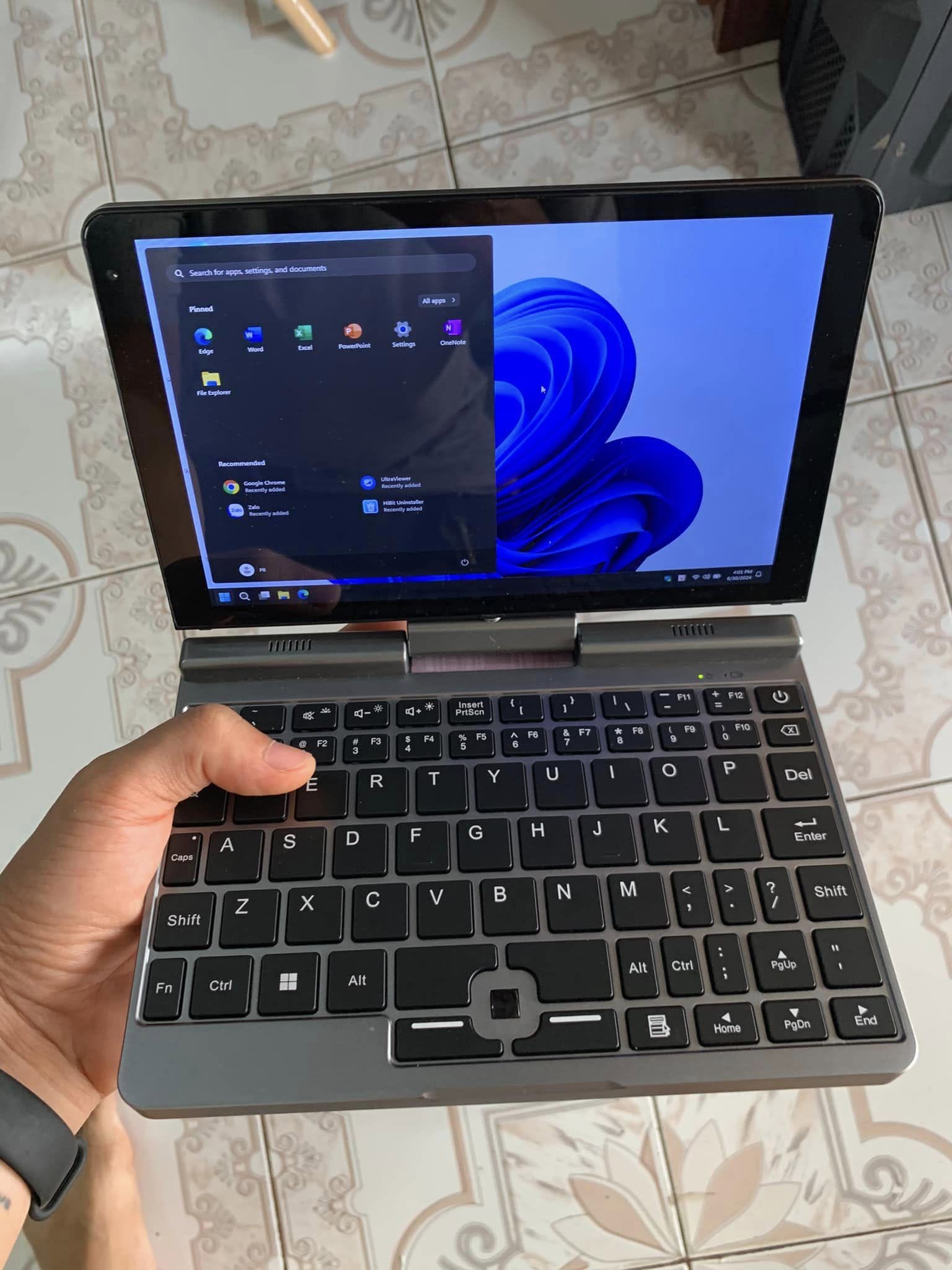
Laptop thường phát ra những dấu hiệu cảnh báo trước khi xảy ra hư hỏng nghiêm trọng. Tuy nhiên, nhiều người vẫn tiếp tục sử dụng khi máy chạy chậm, nóng bất thường, màn hình chớp hoặc thường xuyên tự tắt. Đến khi laptop không thể khởi động hoặc mất dữ liệu, chi phí sửa chữa có thể cao hơn đáng kể.
Nhận biết sớm các dấu hiệu laptop hỏng giúp bạn chủ động sao lưu dữ liệu, kiểm tra thiết bị và xử lý lỗi trước khi linh kiện bị ảnh hưởng nặng hơn. Dưới đây là 10 biểu hiện phổ biến mà người dùng laptop không nên bỏ qua.
Tóm tắt nội dung
Vì Sao Cần Nhận Biết Sớm Dấu Hiệu Laptop Hỏng?
Các linh kiện bên trong laptop như pin, ổ cứng, RAM, quạt tản nhiệt, màn hình và bo mạch đều có thể xuống cấp sau thời gian dài sử dụng. Một lỗi nhỏ nếu không được xử lý kịp thời có thể ảnh hưởng đến những bộ phận khác.
Việc kiểm tra laptop sớm mang lại nhiều lợi ích:
- Hạn chế nguy cơ mất dữ liệu quan trọng.
- Giảm khả năng hư hỏng lan sang linh kiện khác.
- Tiết kiệm chi phí sửa chữa hoặc thay thế.
- Duy trì hiệu suất làm việc ổn định.
- Kéo dài thời gian sử dụng thiết bị.
Đặc biệt, khi ổ cứng xuất hiện dấu hiệu bất thường, người dùng nên sao lưu dữ liệu càng sớm càng tốt.
1. Laptop Khởi Động Chậm Bất Thường
Laptop mất nhiều phút mới vào được màn hình chính, mở ứng dụng chậm hoặc liên tục đứng ở màn hình khởi động có thể liên quan đến:
- Ổ cứng HDD hoặc SSD đang xuống cấp.
- Hệ điều hành bị lỗi.
- Máy có quá nhiều chương trình khởi động cùng Windows.
- Ổ lưu trữ gần đầy.
- Laptop bị nhiễm phần mềm độc hại.
Nếu tình trạng này diễn ra thường xuyên, bạn nên kiểm tra ổ cứng và hệ điều hành thay vì chỉ khởi động lại máy.
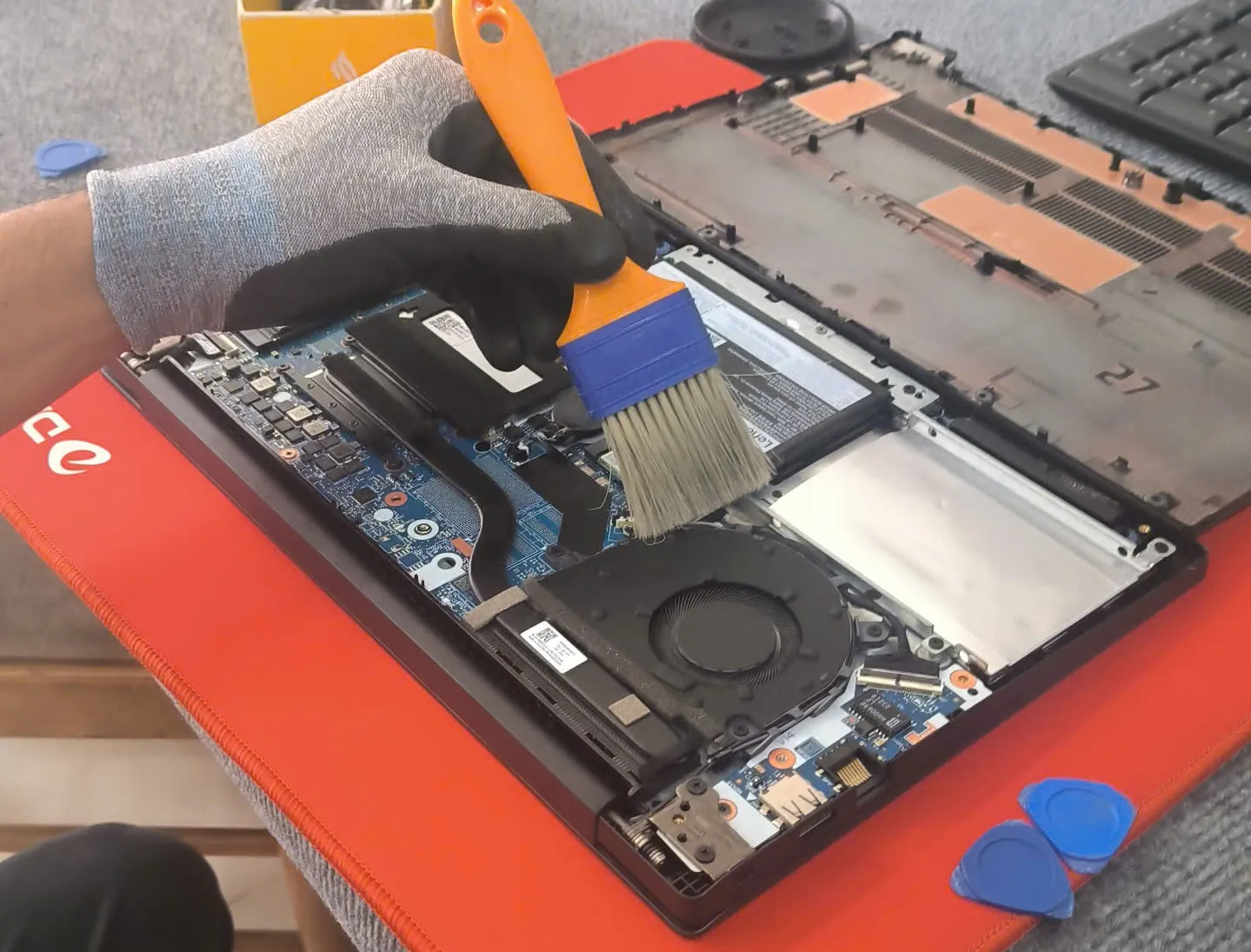
2. Quạt Tản Nhiệt Kêu To, Máy Nóng Nhanh
Quạt quay mạnh, phát ra tiếng rít hoặc thân máy nóng bất thường dù chỉ đang duyệt web và làm việc nhẹ là dấu hiệu hệ thống tản nhiệt có vấn đề.
Nguyên nhân thường gặp gồm:
- Bụi bẩn bám dày trong quạt và khe tản nhiệt.
- Keo tản nhiệt đã khô.
- Quạt bị mòn hoặc hoạt động không ổn định.
- CPU hoặc GPU thường xuyên hoạt động ở nhiệt độ cao.
Tình trạng quá nhiệt kéo dài có thể khiến laptop giảm hiệu năng, tự tắt và ảnh hưởng đến bo mạch.
3. Màn Hình Chớp, Nhấp Nháy Hoặc Xuất Hiện Sọc
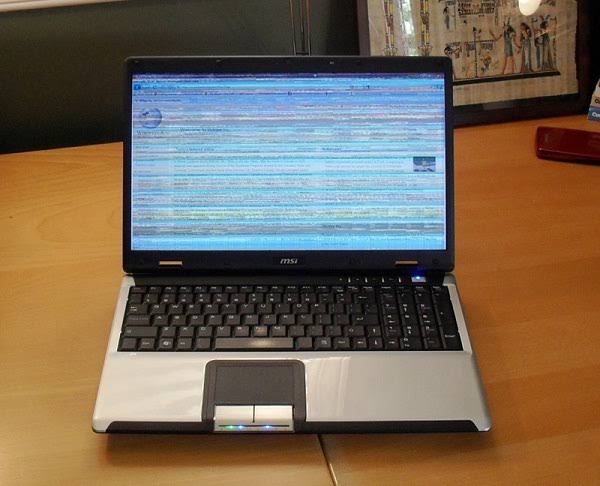
Màn hình laptop bị chớp, đổi màu, xuất hiện sọc ngang, sọc dọc hoặc mất hình khi thay đổi góc mở có thể liên quan đến:
- Cáp màn hình bị lỏng hoặc hư hỏng.
- Tấm nền màn hình xuống cấp.
- Driver đồ họa bị lỗi.
- Card đồ họa hoặc mạch xuất hình gặp sự cố.
Không nên tiếp tục gập mở màn hình nhiều lần khi lỗi xuất hiện vì có thể làm cáp màn hình hư hỏng nặng hơn.
4. Pin Sụt Nhanh, Sạc Không Vào Hoặc Sạc Chậm
Sau một thời gian sử dụng, pin laptop có thể bị chai và giảm thời lượng đáng kể. Một số dấu hiệu thường gặp gồm:
- Pin tụt nhanh dù chỉ dùng tác vụ nhẹ.
- Máy tự tắt khi rút sạc.
- Pin hiển thị phần trăm không chính xác.
- Laptop báo đang sạc nhưng dung lượng không tăng.
- Pin phồng làm đội bàn phím hoặc touchpad.
Nếu pin bị phồng, người dùng nên ngừng sử dụng và mang máy đi kiểm tra sớm để tránh ảnh hưởng đến vỏ máy và các linh kiện bên trong.
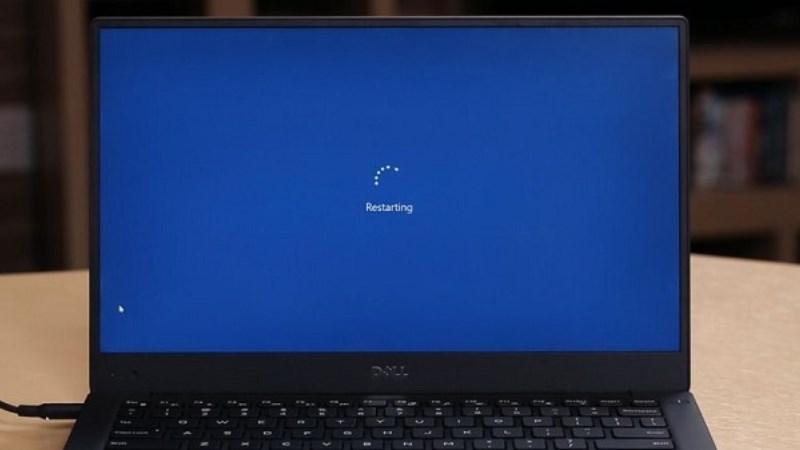
5. Laptop Tự Tắt Hoặc Khởi Động Lại Đột Ngột
Laptop tự tắt khi đang làm việc có thể xuất phát từ nhiều nguyên nhân:
- Máy quá nhiệt.
- Bộ sạc hoặc pin hoạt động không ổn định.
- RAM bị lỗi.
- Hệ điều hành hoặc driver gặp sự cố.
- Bo mạch hoặc mạch nguồn có vấn đề.
Nếu lỗi lặp lại nhiều lần, bạn không nên tiếp tục sử dụng máy cho các công việc quan trọng vì có thể làm mất dữ liệu chưa kịp lưu.
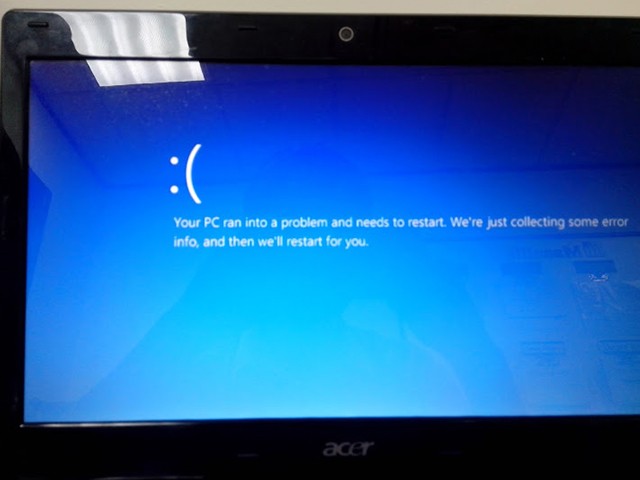
6. Xuất Hiện Màn Hình Xanh
Màn hình xanh, còn gọi là Blue Screen, thường xuất hiện khi Windows phát hiện lỗi nghiêm trọng và buộc phải dừng hoạt động.
Một số nguyên nhân phổ biến:
- Driver bị lỗi hoặc xung đột.
- RAM hoạt động không ổn định.
- Ổ cứng có bad sector.
- File hệ thống Windows bị hỏng.
- Phần cứng mới lắp không tương thích.
Bạn nên ghi lại mã lỗi hiển thị trên màn hình để kỹ thuật viên có thêm thông tin khi kiểm tra máy.
7. Ổ Cứng Phát Ra Tiếng Kêu Lạ
Ổ cứng HDD phát ra tiếng tạch tạch, rè rè hoặc tiếng quay không ổn định là một trong những dấu hiệu nguy hiểm nhất.
Khi gặp tình trạng này, bạn nên:
- Hạn chế sao chép hoặc cài đặt thêm dữ liệu.
- Không tự tháo ổ cứng khi chưa có chuyên môn.
- Sao lưu ngay những dữ liệu còn truy cập được.
- Mang máy đi kiểm tra càng sớm càng tốt.
Nếu ổ cứng ngừng hoạt động hoàn toàn, việc khôi phục dữ liệu có thể khó khăn và tốn kém hơn.
8. Bàn Phím Hoặc Touchpad Phản Hồi Chập Chờn
Một số phím không nhận, tự gõ ký tự, touchpad lúc được lúc không hoặc con trỏ di chuyển bất thường có thể do:
- Bụi bẩn tích tụ.
- Cáp bàn phím hoặc touchpad bị lỏng.
- Bàn phím bị vào nước.
- Driver điều khiển bị lỗi.
- Pin phồng gây tác động từ bên dưới.
Nếu laptop từng bị đổ nước, bạn nên tắt máy, ngắt sạc và không tiếp tục bật thử nhiều lần.
9. Laptop Thường Xuyên Treo, Đơ
Máy bị đứng hình, ứng dụng không phản hồi hoặc phải khởi động lại liên tục có thể liên quan đến:
- Dung lượng RAM không đủ.
- Ổ cứng chậm hoặc có lỗi.
- Ổ lưu trữ gần đầy.
- Windows bị lỗi.
- Laptop nhiễm virus.
- Nhiệt độ máy quá cao.
Trong một số trường hợp, nâng cấp RAM hoặc SSD có thể cải thiện đáng kể hiệu suất. Tuy nhiên, cần kiểm tra đúng nguyên nhân trước khi thay linh kiện.
10. Cổng USB, HDMI Hoặc Cổng Sạc Bị Lỏng
Cổng kết nối lúc nhận lúc không, phải giữ dây ở một góc nhất định hoặc thường xuyên mất tín hiệu là dấu hiệu cần kiểm tra phần cứng.
Lỗi có thể nằm ở:
- Chân cổng bị lỏng.
- Bụi bẩn hoặc gỉ sét.
- Mối hàn trên bo mạch bị nứt.
- Cáp hoặc thiết bị ngoại vi bị hỏng.
- Mạch điều khiển cổng kết nối gặp sự cố.
Không nên tiếp tục cắm, rút hoặc lay mạnh đầu kết nối vì có thể làm hỏng chân cổng và bo mạch.
Nên Làm Gì Khi Laptop Xuất Hiện Dấu Hiệu Bất Thường?
Khi nhận thấy một hoặc nhiều biểu hiện kể trên, bạn nên thực hiện các bước sau:
Sao lưu dữ liệu quan trọng
Chép tài liệu, hình ảnh và dữ liệu công việc sang ổ cứng ngoài hoặc dịch vụ lưu trữ đám mây. Đây là việc cần ưu tiên nếu laptop đang gặp lỗi ổ cứng, thường xuyên treo hoặc tự tắt.
Ngừng sử dụng nếu máy có dấu hiệu nguy hiểm
Không nên tiếp tục bật máy khi:
- Có mùi khét.
- Pin bị phồng.
- Laptop từng bị vào nước.
- Ổ cứng phát ra tiếng kêu lạ.
- Máy nóng bất thường và tự tắt liên tục.
Không tự tháo máy khi chưa có kinh nghiệm
Laptop có cấu tạo nhỏ gọn, nhiều cáp kết nối và linh kiện dễ hư hỏng. Việc tự tháo máy hoặc sử dụng dụng cụ không phù hợp có thể khiến lỗi nặng hơn.
Mang máy đến đơn vị sửa chữa uy tín
Kỹ thuật viên sẽ kiểm tra tình trạng thực tế, xác định nguyên nhân và tư vấn phương án phù hợp trước khi sửa chữa hoặc thay linh kiện.
Sửa Laptop Long Khánh Tại Máy tính An Phúc
Máy tính An Phúc cung cấp dịch vụ kiểm tra và sửa laptop tại Long Khánh, hỗ trợ các lỗi phần cứng, phần mềm, nguồn, màn hình, bàn phím, pin, ổ cứng và hệ thống tản nhiệt.
Quy trình tiếp nhận gồm:
- Tiếp nhận tình trạng laptop.
- Kiểm tra và xác định nguyên nhân.
- Thông báo lỗi và phương án xử lý.
- Báo giá trước khi sửa.
- Tiến hành khi khách hàng xác nhận.
- Kiểm tra, bàn giao và hướng dẫn sử dụng.
Máy tính An Phúc không tự ý thay linh kiện khi chưa có sự đồng ý của khách hàng. Chi phí được thông báo rõ ràng theo tình trạng thiết bị và linh kiện tại thời điểm kiểm tra.
Đặt Lịch Kiểm Tra Laptop
Laptop đang chạy chậm, nóng, tự tắt hoặc xuất hiện lỗi bất thường? Hãy mang máy đến Máy tính An Phúc để được kiểm tra và tư vấn phương án xử lý phù hợp.
Hotline/Zalo: 0919 993 877
Địa chỉ: 191 Nguyễn Tri Phương, Long Khánh, Đồng Nai
Website: suamaytinhlongkhanh.com


